Cara Dapat Pulsa Gratis Dari Cashtree

Cara Mendapatkan Pulsa Gratis Dari Cashtree - Sekarang ini banyak sekali bermunculan aplikasi potensial dimana user atau pengguna app tidak hanya mendapatkan manfaat berupa kepuasan sikis akan tetapi manfaat yang bersifat materi.

Cashtree merupakan aplikasi komersial berbasis android. Cashtree akan berbagi Pulsa Gratis kepada user jika berhasil menyelesaikan misi sederhana yaitu, download, install dan open app. Pada prinsipnya misi Cashtree hampir sama seperti Whaff, perbedaannya terletak pada bonus. Kalau di Cashtr'ee bonusnya berupa Pulsa Gratis.

Cara Bermain Cashtree
Download app Cashtree klik Disini

Daftar Cashtree 1

Centang syarat & ketentuan lalu klik tombol mulai.

Pada umumnya nomer dan nama operator hp akan terdeteksi otomatis misal, kalau saya menggunakan smartfren. Kalau ingin diatur ulang tinggal ganti no+verifikasi lihat pict berikut

Daftar Cashtree 2

Selanjutnya kita akan kumpulin poin poin cashtree, bonus poin kita peroleh dari vendor yang pasang iklan di cashtree bisa berupa web app berita, jual beli atau game.

Klik visit app atau iklan yang memberikan poin sejumlah nilai Rupiah, biasanya 800 s.d Rp 1000. Perhatikan misi yang diminta untuk diselesaikan. Lihat pict berikut

Daftar Cashtree 3

Kalau berhasil Download+install app sesuai permintaan akan ada notifikasi seperti contoh pict berikut

Dapat Pulsa Gratis Dari Cashtree

Biasanya akan ada app atau iklan memberikan poin rupiah disetiap harinya, maksudnya jika kamu sudah selesaikan misi dihari senin jm 00.00, dihari berikutnya dijam yang sama akan muncul app atau iklan berbeda yang memberikan poin Rupiah.

Nah karena keterbatasan poin bisa kita peroleh setiap harinya cashtree memberikan peluang tidak terbatas agar tetap dapat poin dengan cara invite atau ajak temen temen kamu dengan share link referral unik milik kamu. Jadi kalau ada temen facebook kamu yang join dari link referral tadi, kamu akan dapet bonus 10% per registrasi.

Cukup invite 2 orang saja, kalau 2 orang temen kamu produktif tentu mereka juga ingin dapetin poin lebih dan invite temen temen mereka. Jika benar produktif kamu sebagai referral pertama akan tetep dapat bonus. Jadi sama sama diuntungkan.

Nah untuk kamu kalau belum daftar atau pakai app cashtree,  segera daftar dengan cara dowload app disini, install dan ikutin langkahnya seperti diatas. Ingat, untuk yang belum mencoba wajib download+install app cashtree dari link referral saya disini sebagai bentuk apresiasi positif kamu untuk saya, karena saya sudah berbaik hati memberikan info dan langkah langkah dapatin pulsa gratis. Good luck ya.. 

Cara Instal XAMPP di Windows 10

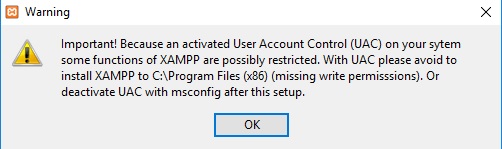
Cara Instal XAMPP di Windows 10 - Pernah gagal ketika akan instal XAMPP di windows 10? ada pemberitahuan muncul seperti, akses missing write permisssions : UAC. or the selected folder is not empty. please select a different folder. Kendala tersebut bukanlah hal sulit untuk diatasi. Nah dikesempatan posting tutorial kali ini weblog program akan share, cara mengatasinya. Perhatikan langkahnya sebagai berikut

1] Download XAMPP downloadnya disini
2] Instal ; klik kanan di program XAMPP.exe pilih run administrator
3] Perhatikan setiap gambar berikut sampai dengan gambar no.7

Cara Instal XAMPP di Windows 10.1
Cara Instal XAMPP di Windows 10.2
Cara Instal XAMPP di Windows 10.2 (Yes)
Cara Instal XAMPP di Windows 10.3
Cara Instal XAMPP di Windows 10.3 (OK)
Cara Instal XAMPP di Windows 10.4
Cara Instal XAMPP di Windows 10.5
Cara Instal XAMPP di Windows 10.6

Cara Instal XAMPP di Windows 10.7
Cara Instal XAMPP di Windows 10.7 (Close)
4] Ditahap gambar.7 pilih saja tombol silang (x) dan pergi ke file explorer (Windows+E)
5] Pergi ke drive Local Disk or System, jika menemukan folder xampp, delete folder xampp tsb.

Cara Instal XAMPP di Windows 10.8

6] Kembali ke langkah gambar.7 kalau sudah diclose klik Next. Perhatikan gambar (unceklis : about)

instal xampp to windows 10-sukses

7] Kalau bener akan dibawa ke proses instal seperti gambar berikut. [tunggu hingga selesai]
Cara Instal XAMPP di Windows 10.9
Cara Instal XAMPP di Windows 10.9 - Instal XAMPP
instal xampp to windows done - finish

Cara Cepat Kumpulin Dollar di Whaff Terbaru

Cara Cepat Kumpulkan Dollar di Whaff Rewards - Penulis yakin tidak sedikit pengunjung kecewa atau kurang puas ketika membidik kata kunci seperti ini di Google, kenapa? tentu karena isi konten tidak sesuai harapan. Apa harapan anda? cepat? Sekarang coba dipikir pingin dapet banyak duit dengan kerja sedikit? hoax sob!

Ilmu Berfikir & Cara Pandang
Sebagai contoh seorang Hacker saja katakan begitu, untuk bisa ngehack/ membobol sesuatu di jaringan Internet butuh waktu dan tidak sebentar. Tidak sebentar saat proses belajarnya, tidak sebentar saat proses nguliknya sampai muter otak hingga menemukan celah keamanan dan bisa dibobol. Jangan anda pikir gampang atau sesederhana seperti membalikkan telapak tangan.
Intinya apa? namanya Usaha tidak pernah membohongi Hasil. Artinya besar kecil/ cepat lambatnya hasil kembali bagaimana Usaha anda. Selain itu penting dalam hidup tahu tentang Ilmu ESQ (Emotional and Spiritual Quotient) ilmu ini sangat-sangat dibutuhkan, kenapa? jelas agar cepatnya disertai dengan action! cepatnya disertai dengan do'a, tidak mudah putus asa, bertindak berlebihan saat merasa kecewa dan terus memotivasi diri untuk melakukan perbaikan (sabar) & tawakal.
Ok penulis akan langsung keinti. Perlu digaris bawahi, artikel ini merupakan posting Cara Cepat Kumpulin Dollar di Whaff v.1 nya. Artinya akan ada posting versi selanjutnya. Secara detail dan rinci akan penulis jabarkan, kenapa teman sebelah bisa cepat kumpulin dollar di Whaff. Ada 2 poin atau langkah penting di versi.1 ini yaitu sebagai berikut.

1. Keep Action!
Percuma cepat bertindak kalau setelahnya anda lupakan, maksudnya setelah join atau daftar dengan sangat cepat, begitupun sangat cepat anda tinggalkan. Sederhanya tidak ada tindak lanjut ya percuma. Keep Action lebih tepat menurut penulis dibanding dengan fast action. Tindak lanjuti dan terus berusaha sampai berhasil payout.

2. Daftar Whaff
Whaff merupakan Aplikasi Android (Apk) Penghasil Dollar Gratis bisa anda download melalui playstore. Untuk bisa gunain Whaff anda diwajibkan daftar terlebih dahulu. Menariknya, user tidak akan bisa menggunakan apk ini jika ketika daftar belum menyertakan/ input kode unik Whaff user lain (user terdaftar), seperti milik penulis - Suhendri Mr Invite code : CB52980

Cara Daftar Whaff Agar Langsung Dapat Dollar $ 0.20 s.d 0.50
1. Download+Instal Whaff di Google Play
2. Buka Apk dan masuk menggunakan akun Fb (posisi diatas)
3. Masukkan kode whaff milik saya : CB52980
4. Periksa Reward History Whaff, perhatikan kotak hitam gambar berikut.

Cara Cepat Kumpulin Dollar di Whaff Terbaru

5. Memulai kumpulin atau menambah pundi-pundi dollar whaff, cek menu Premium Picks - Instal Apk yang memberikan Dollar + Open + RUN/ mainkan... Lakukan terus begitu untuk apk lainnya di premium picks, (Instal+Open+Run pak) dan dapatkan DailyReward+DailyPlay nya...

NB : Jika anda sedang baca artikel ini, dan berminat untuk join pastikan menggunakan kode milik saya : CB52980. Dengan begitu dollar perdana whaff anda akan terisi + pastikan mengkonfirmasi kepada saya untuk saya tindak lanjuti kirim ke email : [suhendrimr88[at]gmail.com] - Jangan lupa bookmarks halaman ini atau berlangganan artikel (setelah input email aktif anda, cek email klik link aktivasinya) untuk melihat posting berikutnya tentang Whaff - Terima kasih !!

Cara Membuat CD/DVD Image (ISO) Dengan UltraISO

Cara buat CD/DVD Image (ISO) Dengan Mudah - Melakukan perpindahan untuk penyimpanan/ Backup Data dari tempat satu ketempat lain sudah menjadi rutinitas bahkan kebutuhan bagi pengguna komputer dimanapun dan siapapun pasti sering melakukan. Namun perpindahan data tidak selamanya baik dilakukan jika menggunakan cara standart seperti Copy Paste/ Cut Paste file pada umumnya, apa lagi untuk jenis data yang rentan rusak.

Pada kasus disini kita akan bicara tentang data CD/DVD baik itu CD Driver, OS, Game, Software, Movie dll. Mengalokasikan perpindahan data dari bentuk file biasa dengan memakan tempat lebih banyak, menjadi lebih sedikit dan aman serta dapat dengan mudah digunakan kembali kapanpun. Sesuai dengan judul posting hanya membahas Membuat CD/DVD Image dengan file berekstensi Iso dengan mudah batasan kasus dari tutorial kali ini.

Sebelum berlanjut ke proses kerja, ada persiapan harus Anda perhatikan dan ikuti. Rekomendasi dari Saya ini tentunya agar hasil sesuai judul dan harapan Anda adalah mudah dan tidak menyesal setelah Anda membaca artikel disini. Persiapan untuk Membuat File ISO adalah pastikan software/ aplikasi Anda sesuai dengan tutor dan rekomendasi disini yaitu Menggunakan Software UltraIso.

Langkah Membuat File ISO - Opsi I:

1. Masukkan CD/DVD ke laptop/ kompi Anda sebagai contoh Saya gunakan CD Driver.
2. Buka Aplikasi UltraIso. Pilih menu File lalu Open CD/DVD. Setelah open biarkan proses penambahan file selesai. Lihat gambar berikut.

Membuat CD/DVD Image (ISO)

3. Setelah selesai pilih Tools > Make CD/DVD Image... (F8), tentukan Output FileName/ penempatan File Iso akan disimpan > tekan tombol Make biarkan proses hingga selesai. Lihat proses seperti gambar berikut

Membuat CD/DVD Image (ISO)

4. Jika ingin melihat hasil Iso beserta isi data ISO dari proses diatas setelah proses selesai (CD/DVD Image Duplicate OK!) pilih Yes, jika tidak No - Done!. Seperti gambar berikut.

Membuat CD/DVD Image (ISO)

Langkah Membuat File ISO - Opsi II:

1. Ikuti step No. 2 di Opsi I.
2. Pilih menu File lalu Save As > pilih lokasi penyimpanan dan type file gunakan ekstensi file adalah ISO. Lihat seperti gambar

Membuat CD/DVD Image (ISO)

3. Setelah itu klik save dan tunggu hingga proses selesai - Done!!!

Membuat CD/DVD Image (ISO)

Tersebut merupakan tutorial yang bisa Saya share pada kesempatan kali ini. Semoga dikesempatan lain waktu Saya bisa kembali lagi dengan kasus baru dan Ilmu lainnya terkait Komputer, & Trik dan Tips. Enjoy!!!

Diimpor dari : http://berbagi-kreativitas.blogspot.com/2013/08/membuat-cddvd-image-iso-dengan-mudah.html

Relate Post :
Cara Membuat File ISO

Cara Mempercepat Koneksi Internet

Cara Mempercepat Koneksi Internet Wifi - Sesuai judul, tapi maap karena kalau berdasar judul itu masih punya arti sangat-sangat luas. Sekarang inikan jaman serba canggih, tidak heran begitupun dengan internet (1) kata artinya bisa banyak itu maksud saya :D

Tapi ada rujukan tambahan diawal paragraf yaitu Internet Wifi, apa artinya? jadi begini. ketika anda berada ditempat Wifi gratisan (katakan begitu) sudah barang tentu, yang gunain banyak. Nah dari sekian banyak orang tsb hanya tertuju disatu server wifi. Berarti bandwidth enggak full tertuju ke anda (ada pembagian bandwidth). Nah tutorial ini akan menjawab, walaupun tidak full 100% tapi didominasi :D

Ngerti ya... langsung cekidot! ke tahapannya sebagai berikut.
1. Pencet Windows+R. Ketik cmd, kemudian OK.
2. Pada tampilan command prompt, ketik ipconfig/all.
3. Lalu [Enter] lihat gambar dibawah ini, dan perhatikan bagian DNS Servers.

Cara Mempercepat Koneksi Internet

4. Setelah mengetahui DNS Servers Anda Pencet lagi Windows+R ketik : ping -l(min el) 500 192.168.43.1 -t. (ganti DNS-nya dengan punya Anda, ketik enggak pake (min el))

Biarkan proses Reply berjalan terus ketika Anda Online. Jika Anda menutup CMD maka proses Reply dihentikan & begitupun aktifitas online Anda.. Sekian semoga bermanfaat!

Cara Backup Driver Yang Sudah Terinstal

Cara Backup Driver Yang Sudah Terinstal di Komputer/ Laptop - Driver disini macam-macam jenisnya seperti, Driver Printer, Driver Komputer/ Laptop VGA dan banyak lagi. Artinya dengan mengikuti cara yang saya berikan, anda tidak lagi bingung jika didapati driver setup, cd/ dvd driver hilang karena masih bisa diatasi dengan backup restore.

Cara Backup Driver
  1. Download software klik disini Glary Utilities Pro 5.40.0.60 Terbaru Final
  2. Instal seperti biasa, next dan finish
  3. Jalankan program, ikuti langkahnya seperti gambar berikut
  4. Glary Utilities
    Glary Utilities - Backup 1

  5. Pilih menu Advanced Tools, Pilih titik scrol no.2, Tools driver - backup, pilih driver yang diinginkan seperti driver rekomendasi yaitu Display adapters seperti gambar diatas. Ikuti hingga selesai berdasar no. urutannya, selesai!

Cara Cepat Dapat Banyak Followers Instagram, Facebook, Twitter 100% Work !!

Dapat Banyak Followers Instagram, Facebook, Twitter, Like 100 Work 2015 Desember !! - Artikel pendukung sudah saya buat dipostingan tentang Cara Daftar Dan Menggunakan AddMeFast. Di artikel itu sudah saya jelaskan cukup detail cara menggunakan addmefast. Untuk kamu yang baru tahu tentang addmefast perlu baca penjelasan saya berikut.

Addmefast_Point_2015

Addmefast merupakan web yang dirancang khusus untuk membantu pengguna internet dalam mepromosikan lapak usaha ataupun akun sosmed miliknya. Kalau pengguna sosmed itu adalah seorang usahawan yang menjual produk, artikel saya ini sangat - sangat membantu anda !!

Satu diantara kunci sukses usahawan dalam menjual produknya adalah tempat yang strategis tujuannya agar dapat menjaring konsumen sesuai segmen tertarget. Nah peran addmefast adalah sebagai penghubung anda ke konsumen (followers), apapun jenis sosial media yang anda gunakan di addmefast ada, apapun yang anda jual butuh namanya konsumen. Jadi intinya addmefast digunakan untuk menarik konsumen sebanyak-banyaknya secara online kelapak online anda dan real human/ asli manusia itu yang penting :)


Pada kesempatan posting terbaru 2015 addmefast disini saya akan bongkar rahasia bagaimana cara penjual followers beraksi !! atau Jasa Penambah Followers secara cepat !! Tidak dipungkiri, satu syarat penting adalah mereka harus tahu bahasa pemrograman terutama script yang dapat berjalan secara online, itu untuk yang Pro, katakan hacker atau lainnya. Bagaimana untuk anda tidak paham bahasa pemrograman ?? Ya ikuti petunjuk dari orang yang pro :D

Nih TESTIMONI langsung ke lapak searching Instagram saya : bdg_jejualan
Saya hanya butuh 1 hari untuk 1000 Followers Instagram tsb!! 1 Jam untuk dapat 100 Followers. Perlu di catat 1000 Followers instagram yang saya dapatkan itu caranya adalah makan, tidur, main, kerja dll. artinya saya nggak pake nongkrongin depan laptop untuk dapatin followers instagram. Siapa yang nggak mau coba ??? ditinggal tidur tapi notifikasi instagram terus bernyanyi... :D

CARA MAIN-NYA

  1. Pastiin sobat pake browser firefox (rekomendasi gunakan yang terbaru/ versi 40) karena versi itu yang saya gunakan saat ini.
  2. Download+instal add-ons iMarcors download disini :
  3. Kuncinya ada pada langkah ini, download+run script penambah followers (...) yang saya kasih
  4. Kalau sobat downloadnya ditempat lain, sobat cuman dibawa muter-muter sama fungsi looping yang dibuat, alhasil cape nunggu & hasilnya nihil! hal ini perlu di CATAT.

Inti agar panduan ini dapat sesuai harapan adalah terletak pada NILAI POINT ADDMEFAST anda! semakin besar poin addmefast anda, peluang untuk dapatin banyak followers, like dll sambil tidurpun bisa, jaminannya 100% Work!! nah script inilah [no.3] berfungsi untuk dapatin banyak point dari addmefast secara cepat. Tentu untuk dapatin script yang work ini ada syaratnya...

Syaratnya anda [1]harus daftar ulang Addmefast dari awal (bagi yang sudah daftar) Bagi yang belum ya bagus !! dan [2]pastikan anda daftar melalui link rekomendasi dari saya disini klik - JOIN ADDMEFAST

Kalau sudah konfirm via email : [[ suhendrimr[at]gmail.com, gunakan email (gmail.com) yang anda gunakan untuk daftar addmefast, biar inget... atau sms/ wa : 088218707288 ]] Format Kirim : #register_done#nama_google+anda#emailgmail_anda

Setelah ada konfirmasi saya akan kirim script + panduannya... ok sampai disini dulu untuk panduan addmefast 2015 Desember 2015 !! semoga bermanfaat.

Cara Mengatasi Wifi Tanda Seru

Cara Mengatasi Wifi Tanda Seru Kuning Pada Windows - Tanda seru kuning ini dapat dilihat letaknya dibawah pokok kanan desktop. Cara inipun berlaku untuk Windows Xp, Windows 7, Windows 8 dan Windwos 10. Atau dapat dilihat seperti gambar berikut.

Wifi Tanda Seru

Sebab terjadi muncul tanda seru adalah karena banyak faktor. Faktor pertama umumnya terjadi karena akses internet sudah berakhir alias habis kuota. Kedua gangguan jaringan pada provider terkait. Ketiga Driver Wi-Fi komputer anda belum terinstal. Terakhir kemungkinan terparah adalah Driver hardware Wi-Fi (perangkat keras) komputer anda rusak.

Penyebab utama wifi tanda seru kuning jika faktor 1 2 3 & 4 tidak dialami oleh anda berarti karena konfigurasi IP dilakukan secara manual, biasanya untuk jaringan lokal. Bisa jadi karena anda lupa atau memang tidak tahu konfigurasi IP dibiarkan tanpa dikembalikan ke kepengaturan semula (default).

Silahkan periksa dan ikuti langkahnya untuk memasukki halaman pengaturan/ setting IP pada komputer berikut caranya.

Klik kanan icon Wi-Fi disudut kanan bawah (diskonek/ disable) terlebih dulu, pilih Open Network and Sharing Center. Pilih Change adapter setting, pilih Wi-Fi lalu Properties, tab Networking, select TCP/IPv4, pilih menjadi "Properties IP address automatically" (Pengaturan otomatis IP) - OK!!!

    Demikian cara mengatasi Wi-Fi Tanda Seru Kuning pada komputer Sistem Operasi Windows. Semoga bermanfaat dan terbantu terimakasih.

    Cara Buat CD/ DVD Image ISO

    Revisi dari posting tentang Membuat CD/ DVD Image Iso Dengan Mudah. Pada kesempatan posting versi kedua ini tujuannya adalah agar informasi yang bagus ini tetap dapat dimanfaatkan oleh sahabat netizen sekalian. Target penulis tentu posting versi.2 ini bisa masuk ke pencarian no 1 Google. Dengan begitu pembaca dapat mengikuti dan mendapatkan manfaat atas tutorial disini.

    Apa Itu File Image Iso. Sahabat tentu pernah melihat format file ber-ekstensi dot.ISO, .bin, .daa, .cdr. Nah itu merupakan file hasil output CD/ DVD yang sengaja dibuat agar dapat disimpan dengan baik dan aman pada kompuer.

    Jadi ketika teman-teman ada yang beli cd/ dvd game katakan, agar kemudian hari setup game dapat digunakan kembali sangat direkomendasikan untuk menyimpannya dalam bentuk file image agar ketika cd/ dvd rusak anda sudah punya backup datanya dikomputer.

    Dari sekian banyak file image seperti diatas. Umumnya ekstensi sering digunakan adalah file ekstensi dot.iso. Selain aman untuk disimpan, cara buatnyapun mudah. Salah satu keuntungan menggunakan file ISO adalah anda tidak perlu memakan banyak tempat untuk menyimpannya. karena dalam satu file iso dapat menyipan banyak file/ game/ software.

    Ada banyak software dapat digunakan. Disini saya akan bahas 1 software penghasil iso yang paling populer dan banyak digunakan yaitu Software UltraIso. Download Software UltraISO full versi dan lihat panduan cara membuatnya dilink berikut.

    Download software UltraIso
    Tutorial Cara Membuat ISO

    Mengatasi Video Online/ Youtube Tidak RUN Windows 8 vs Chrome

    Memperbaiki Video Online Windows 8 Tidak RUN - running di Google Chrome - Kembali lagi bersama saya di blog weblog program dengan posting tentang tutorial komputer. Pernah mengalami hal tersebut? lalu bagaimana cara menyelesaikannya disini anda akan mendapatkan jawabannya.

    Ada 2 kemungkinan, yaitu : [1]bisa saja software adobe flash player belum terinstal atau [2]plugins chrome adobe flash player disable dan belum di ceklis! menandakan anda belum memberikan hak akses kepada adobe flash player untuk membaca video online yang akan dijalankan. Perhatikan gambar berikut.

    Video Online/ Youtube Tidak RUN Windows 8 vs Chrome

    Gambar diatas adalah penampakkan video online yang tidak bisa dijalankan. Dimana ada pemberitahuan yang berisi tentang masalah terkait software adobe flash player. Cara memperbaiki atau mengatasinya perhatikan gambar berikut.

    Video Online/ Youtube Tidak RUN Windows 8 vs Chrome 2

    [1] Ketika di address bar browser chrome : chrome://plugins/ [2] Ceklis "Always allowed to run" seperti gambar diatas. Cara diatas dapat dilakukan jika adobe flash player sudah terinstal dikomputer anda, jika belum anda tidak akan menemukan plugins seperti gambar.

    Jika tidak anda tidak menemukan plugins tersebut. Download dan instal adobe flash player disini : Adobe Flash Player Setelah selesai. Kembali cek plugins dan ikuti langkah 1-2 diatas.

    NB : Ketika melakukan instalasi adobe flash player pastikan komputer anda terhubung ke internet dan, pastikan juga koneksi tidak terputus saat download dan instalasi adobe flash player tengah berlangsung.

    Mengatasi Age of Empires II/ III Tidak Bisa Dibuka Windows 7

    Kenapa Laptop saya tidak Bisa Buka/Main Age of Empires II/ III ???
    Penyelesaian masalah grafis dalam Age of Empires II/ III
    Cara Memperbaiki Grafis Game Age Of Empires II/ III di Windows 7

    Ceritanya sudah lama saya tidak Launch Age Of Empires II/ III, kemudian ingin kembali mencoba memainkannya tapi menggunakan sistem operasi berbeda yaitu menggunakan windows 7. Ketika doble klik shortcut Instalasi Age Of Empire III terdapat pemberitahuan seperti berikut. Pengaruhnya design grafis kurang bagus dan bahkan AOE II/ III tidak bisa launch di windows 7.

    Age of Empires III

    Age of Empires III - The color scheme has been changed to Windwos 7 Basic
    The color scheme has been changed to Windwos 7 Basic
    Dikatakan disana bahwa program atau game yang saya mainkan tidak compatible terhadap visual elemen yang digunakan saat ini, atau lebih kepada masalah grafis windows 7. Dimulai dari sana akhirnya saya coba googling mencari solusi dan akhirnya menemukan penanganan paling mujarab, sangat mudah dan sederhana langsung dari lapaknya Age of Empires III agecommunity.

    Hanya perlu setting Personalize untuk merubah visual atau tampilan windows 7 default menjadi windows classic dan khusus untuk yang menggunakan AOE III anda harus Update Patch terbaru versi English (English Language Patches) agar masalah teratasi, berikut caranya...

    1. klik kanan dimanapun pada layar desktop komputer anda, pilih Personalize seperti gambar berikut.

    Mengatasi Age of Empires II/ III Tidak Bisa Dibuka Windows 7 - Personalize

    2. Lalu pilih Thema Windows Classic (Agar tampilan grafis bagus) penampakannya seperti gambar berikut (perhatikan tanda lingkar).

    Mengatasi Age of Empires II/ III Tidak Bisa Dibuka Windows 7 - Windows Classic

    3. Terakhir kembali ke desktop klik kanan lalu pilih Screen resolution, sehingga tampilan halaman sebagai berikut.

    Mengatasi Age of Empires II/ III Tidak Bisa Dibuka Windows 7 - Screen resolution

    4. Biarkan tampilan screen resolution seperti diatas running/ jangan di close, biarkan saja lalu mainkan game AEO II/ III - Selain notification The color scheme tidak tampil game AEO juga dapat dimainkan... 
    Syaratnya!!! untuk poengguna AEO III Update Patch terlebih dahulu... Berikut link downloadnya

    5. Download Patch AEO versi Terbaru - Download - Done!!!

    Age of Empires II/ III

    Size : 16,1 MB

    Cara Share Internet Dari PC Ke HP Android

    Cara Share Internet PC/ Laptop Ke HP Android - Berbagi Internet melalui Modem PC ke HandPhone Android atau Buat Hotspot di PC Komputer merupakan cara berbagi atau sharing internet ke HP Android bisa dilakukan lebih dari 1 perangkat mobile. Bisa banyak hp dengan syarat WiFi Android perangkat mobile aktif. Cara ini sangat umum dan sering dilakukan karena sangat mudah menerapkannya.

    Analogi dari sistem jaringan yang akan Saya bangun berupa panduan disini adalah Saya akan membangun Hotspot menggunakan PC, internetnya bisa diakses atau dibagi oleh banyak hp dengan jangkauan internet WiFi. Jika teman-teman pernah akses hotspot seperti di dealer motor, kampus, taman bermain dll ya tidak jauh berbeda seperti itulah sistem yang akan dibangun.

    Perlengkapan Buat Hotspot diPC

    Sebelum share internet dari pc dapat dilakukan ada beberapa langkah hubungannya dengan perlengkapan kerja yaitu untuk kasus ini perlengkapannya sangat sederhana sebagai berikut.

    # Download software Connectify Pro
    Agar share internet stabil dan tanpa gangguan saat berbagi internet sedang berlangsung gunakan software dengan status profesional bukan trial. Kamu bisa gunakan software connectify


    Cara Share Internet Modem PC ke Android (Hotspot)

    Langkah-langkah sharing internet sangat mudah diikuti, pastikan sebelumnya kamu sudah download perlengkapan kerja seperti download software yang diperlukan tadi. Saatnya sekarang melanjutkan ke tahap berikunya ikuti sebagai berikut.

    A. Panduan Instalasi Connectify
    1. Download Aplikasi Connectify (SKIP 2xAD)
    2. Instal Software
    3. Setelah selesai instal klik kanan icon connectify - Enter License (lihat gambar)
    4. Cara Share Internet Dari PC Ke HP Android 1
    5. Buka Keygen, Generate gunakan/ masukkan Email dan Serial Number dari keygen
    6. Sekarang Connectify Sudah Full
    B. Panduan Setting Connectify
    1. Buka Aplikasi connectify (Show Connectify Hotspot)
    2. Tentukan nama Hotspot
    3. Tentukan Password (minimal 8 huruf)
    4. Internet Share pilih automatic
    5. Share Over dan sharing mode, ikuti seperti gambar dibawah
    6. Cara Share Internet Dari PC Ke HP Android 2
    7. Setelah itu buka aplikasi modem kamu di PC dan koneksikan internetnya
    8. Lalu Klik Star Hotspot software connectify
    C. Panduan Setting WiFi HandPhone untuk Hotspot
    1. Aktifkan/ Setting WiFi Handphone kamu
    2. Jika mobile sudah diaktifkan WiFinya [scan/ off/ on WiFi] sampai terlihat nama hotspot connectify yang kamu buat di pc - di WiFi handphone perhatikan gambar berikut (Connectify-me) adalah nama hotspot pc (kalau connectify hotspot pc kedetect).
    3. Cara Share Internet Dari PC Ke HP Android 3
    4. Gambar WiFi HP diatas adalah status WiFi HP sudah terhubung dengan Hotspot PC. Jika pertama kali digunakan agar Hotspot aktif klik nama hotspot (connectify-me). kamu akan dimintai masukkan password. Masukkan password yang kamu buat saat setting Connectify PC di WiFi HP. Sehingga gambar terlihat seperti diatas [Connectify-me = status secured/ aktif]
    5. Penampakan Connectify pada tab Cliens akan terlihat [nama profil model, nama hp dan status aktif] perhatikan gambar berikut
    6. Cara Share Internet Dari PC Ke HP Android 4

    Tersebut adalah Cara buat Hotspot di Komputer/ PC atau Sharing Internet dari PC ke HandPhone semoga membantu terima kasih.

    Mengatasi Error HRESULT 0xc8000222 Windows 7

    Cara Mengatasi Error HRESULT 0xc8000222 Windows 7 - Sebelum posting Saya juga mengalami masalah tersebut, error keluar ketika akan Menginstal .Net Framework 4 di Windows 7 maklum baru bisa Instal os windows 7 jadi agak katrok waktu pertama kali ada masalah yang kerap muncul sewaktu ingin Instal berbagai aplikasi/ software seperti program kerja programmer dan juga game pada komputer teknologi DirectX 11 

    Setelah disidik ternyata jawabannya karena banyak jenis aplikasi dikembangkan untuk versi tertentu dari sebuah platform windows. Agar dapat berjalan pada versi terbaru dari platform itu sendiri jadi bisa disesuaikan dan diupdate sesuai kebutuhan pengguna serta perangkat komputer, Bukan error yang tidak dapat diselesaikan namun hanya belum compatible saja karena beda versi dari komponen program yang ada di Sistem Operasi Windows atau Software Driver komputer. Tidak terlepas kembali bagaimana perangkat yang digunakan suport atau tidaknya tergantung spesifikasi teknologi terbaru komputer saat ini.

    Cara Mengatasi Error HRESULT 0xc8000222 Windows 7

    Kalau kamu menemukan masalah serupa sekarang tidak perlu lagi repot, cemas dan lain sebagainya apalagi sampai berfikir untuk Instal ulang komputer. Banyak kok ditemukan pemecahan masalah terkait software yang belum bisa di Instal dikompi sangat mudah ditemukan. Disini Saya sebagai author itung-itung bagi pengalaman dan update posting juga berikut adalah langkah-langkah yang harus diterapkan.

    1. Buka command promt sebagai Admin, caranya klik start -> Accessories -> klik kanan pada cmd -> Run as Administrator (bukan sebagai user)
    2. Pada layar cmd ketik "net stop WuAuServ"+Enter (tanpa tanda petik)
    3. Biarkan cmd running lanjutkan dengan tahan keyboard windows + R didalam text box cmd ketik "%windir%" (tanpa tanda petik)
    4. Pada halaman windows explore cari folder "SoftwareDistribution" rename menjadi Rdold, Sdold atau apapun bebas (sebagai tanda saja)
    5. Kembali pada layar cmd sebagai Admin tadi lalu ketik "net start WuAuServ", sekarang Instal .Net Framework 4 di Windows 7
    6. Done!
    Untuk yang mungkin belum ada Framework 4 disini Download .Net Framework 4 tekan tombol SKIP untuk downloadnya ya dan setelah download ikuti langkah-langkah seperti diatas. Perlu diperhatikan! bagi kamu mungkin yang baru dalam hal ini atau baru bisa instal windows xp, windows 7 dll atau bahkan baru punya komputer. 

    Dengan teknologi terbaru yang punya spek tinggi, setiap kali ingin Instal program apapun itu baik game atau program materi belajar jika gagal proses Instalnya baca terlebih dahulu pemberitahuan Error-nya, jangan main close tujuannya agar mudah untuk dipecahkan masalah kalau terjadi pada komputer tanpa Instal ulang komputer kamu (jika memungkinkan) ok segitu dulu saja semoga sukses wassalam!

    Cara Download Apk Android Melalui Komputer

    Cara Download Apk Android Melalui Komputer - Laptop - Desktop. Cara ini sebetulnya sudah saya posting di Cara Download Aplikasi Android yaitu halaman khusus sebagai tutorial klik disini cara download di weblog program. Posting ini sebagai pelengkap saja sekaligus menjelaskan lebih detail yaitu cara download apk android play store melalui komputer. Perhatikan gambar dibawah

    Cara Download Apk Android Melalui Komputer

    Jadi kenapa saya bilang "semua apk android disini versi terbaru" yups! sebenarnya ketika sobat download apk android disini saya convertkan ke link download komputer. Tujuannya agar file apk dari play store bisa diunduh dan disimpan ke pc atau komputer kamu.

    Untuk mengikuti caranya, sobat bisa klik cara download dari link "cara download di weblog program" diatas atau langsung ikuti caranya disini lihat caranya sebagai berikut.

    1, Klik disini
    2. Seperti biasa klik skip 2x proses ( adfoc dan adf.ly)
    3, Setelah sudah diskip nanti akan ada halaman seperti dibawah.


    4. Selesai.
    Url apk sobat bisa temukan disini (posting download apk android)
    Contohnya untuk dapatkan url Apk WeChat kunjungi posting download apk wechat versi terbaru klik disini - lalu ikuti tutorial disini.

    Keterangan
    Jadi kelebihan kalau kamu download apk dari weblog program disini. Kamu nggak perlu lagi ngabisin kuota paket internet hp kamu hanya untuk update ke versi terbaru. Langsung saja download disini (ctrl+d) boorkmark weblog ini. Cari aplikasi yang kamu cari, copy url apk dan download melalui komputer jaminan versi sudah terbaru.

    Download Cheat FL Editor PES 2013

    Download Cheat FL Editor PES 2013 - Pada posting download kali ini Saya mau membahas cheat game pastinya tidak asing lagi bagi teman-teman sekalian yaitu Game PES 2013. Saya akan berbagi trik tentang game PES 2013 biar nggak harus lama menunggu hehe. Cocok buat kamu penggemar game PES dan, jadi salah satu kegiatan ngegame dengan menghabiskan malam dengan game ini seperti, memainkan master league atau become a legend. Disni Saya punya trik handal, tidak gunain cheat engine tapi menggunakan software agar terasa lebih mudah.

    Sebelum nya saya googling cara cepat bermain become a legend untuk cepat menaikan total ability atau cheat transfer uang, selain itu seperti ratting pemain karena cape main kalau dari awal berat banget pemainnya akhirnya Saya putuskan cari cara biar lebih cepat naik pangkat jadi kapten hehe. Paling suka di bagian Top Speed, Kicking Power, Body Balance, Shot Accuracy, Header Accuracy dll pasalnya Saya seorang CF. Nah dengan software ini Saya pikir sangat tepat dan lengkap juga pilihannya sob ada edit GP, usia, skil dll oke langsung saja download software disini dan ikuti cara menggunakannya sebagai berikut.

    Cara Menggunakan FL Editor PES 2013

    Cara edit biasa digunakan adalah ketika kita bermain master league atau become a legend. Cara editnya juga sedikit berbeda. Perbedaan itu terletak pada file yang kita input ke software untuk di Edit perhatikan lagkah berikut.

    Edit Master League & Become a Legend
    Ini software portible jadi tidak perlu di instal tinggal running untuk edit pes 2013 selesai tutup. Caranya sangat mudah.

    1. Run Software FL Editor PES 2013 "2013FLEditor v20121028.exe"
    2. Kalau sudah klik menu "Open EDIT.bin" cari file EDIT perhatikan gambar klik gambar

    Download Cheat FL Editor PES 2013 1

    3. Lalu sudah di open selanjutnya kalau untuk BL (Become a Legend) - Klik menu "Open Football Life Bin" pilih file BL 01, 02 dan seterusnya sesuai urutan pemain kamu no berapa - OK perhatikan gambar berikut hasil penampakannya

    Download Cheat FL Editor PES 2013 2

    Kalau sudah muncul nama pemain (kotak merah) pilih nama pemain yang kamu buat, contoh diatas KAKA - setelah dipilih klik tombol EDIT (kotak merah kecil) - Lalu tambahkan angka skil seperti Header acc, Ball control, condition dll kalau sudah klik tombol done. Jangan lupa  setiap melakukan edit klik dulu tombol "Save EDIT.bin" - OK - baru klik "Save Football Life Bin" - OK - Selesain.

    Edit Master League
    Lakukan hal yang sama untuk Master League - Pilih file dengan nama ML01, 02 dan seterusnya. Langkahnya sama persis sebelum open ML open dulu EDIT.bin. Proses simpannya juga sama simpan dulu edit.bin baru simpan football life bin.

    Cara download klik link dibawah
    Skip proses 2x adf.ly dan adfoc (tombol dikanan atas halaman)
    Hosting menggunakan TusFile
    Cara download menggunakan TusFiles cek cara download
    Link Download ; FL Editor PES 2013

    Cara Melihat ID FB Dengan Mudah

    Cara Melihat ID FB Teman/ ID FB Sendiri- Cara Mengetahui ID FB Kita/ Orang Lain adalah posting terbaru untuk Melihat ID FB dengan mudah. Disini Saya akan share cara terbaru dan juga cara lama tapi masih cukup familiar untuk digunakan. Kedua cara ini bisa jadi opsi! sengaja Saya publikasikan cara keduanya untuk tambahan wawasan saja mengenai facebook buat teman-teman sekalian.

    ID Facebook disini maksudnya adalah berupa angka yang diberikan oleh facebook pertama kali oleh penggunanya (secara default) ID fb akan hilang ketika Anda merubahnya menjadi nama. Contoh id fb Saya berupa nama adalah : suhendri.mr sedangkan id default adalah 0000. Cara mengetahui ID FB kalau blogger digunakan untuk kepentingan blogger seperti, membuat halaman atau kotak komentar fb diblog atau untuk kepentingan lain. Disini Saya punya 2 opsi untuk kamu, caranya lihat sebagai berikut.

    Opsi Pertama Melihat ID FB
    A. Cara Terbaru - Untuk melihat ID FB milik sendiri/ orang lain :

    1.) Login FB klik disini www.facebook.com. Masuk ke halaman Profil FB kamu/ orang lain seperti gambar klik gambar.

    2.) Copy paste link berikut pada Addressbar browser kamu lalu Enter!

    https://graph.facebook.com/suhendri.mr

    Rubah teks yang berwarna merah dengan nama fb kamu/ nama fb target dengan cara kunjungi halaman profil untuk mengetahui nama fbnya. Hasilnya lihat gambar berikut, terutama yang Saya beri tanda kotak merah.

    Cara Melihat ID FB Dengan Mudah 2

    B. Cara Lama - Melihat ID FB sendiri/ orang lain :
    Masuk ke halaman Foto FB kamu, tapi jangan diklik langsung fotonya. Caranya pilih Foto lalu klik kanan 'Open link in new tan' - perhatikan link pada addressbar seperti gambar berikut (klik gambar biar jelas). - Done!!!

    Cara Melihat ID FB Dengan Mudah 3

    Cara Buat Status dan Komentar FB Berwarna Biru

    Cara Buat Status FB Berwarna Biru - Buat unik-unik dan menarik, bikin sesuatu tidak biasa untuk kegiatan facebookan biar orang lain atau teman-teman fb penasaran. Juga biar ada beda dari yang lain, biar kamu juga bisa mengekspresikan tulisan dengan warna-warna berbeda. Salah satu keunikan bisa dibuat untuk rutinitas facebookan pada posting kali ini Saya akan bahas yaitu membuat tulisan status fb berwarna biru terbaru.

    Sedikit tambahkan kode saja untuk membuatnya! gampang enggak pake ribet, apalagi bikin kepala muter 180° :D - Cara ini masih work! tentu telah teruji alias Saya juga melakukannya langsung untuk tesing dan hasilnya teman-teman bisa lihat seperti gambar dibawah (klik gambar). Buat teman-teman Facebookers yang ingin mencoba cara ini bisa langsung mengikuti cara yang Saya berikan disini. Terus testing di kotak komentar fb diblog ini

    Status dan Komentar FB Berwarna Biru

    Caranya copy (ctrl+c) kode dibawah :

    Tulisan : isi tulisan kamu disini rubah menjadi teks yang kamu inginkan. Paste kode + tulisan yang sudah kamu sesuaikan dengan keinginan, paste ke kotak komentar fb dibawah posting disini lalu lihat hasilnya. taraaa !!! :D

    Mengatasi Icon Download IDM Tidak Tampil

    Cara Terbaru Mengatasi Icon Download IDM Tidak Muncul | Kenapa Icon Download IDM Tidak Muncul, saat buka video di internet baik youtube/ situs video. Atau Ketika Download Video di Youtube atau Video Online. Kasus seperti ini disebabkan aplikasi Integrasi IDM tidak mendukung versi browser seperti IE, Firefox, Chrome dan lain-lain yang kamu update. Sebab integrasi tidak berfungsi, karena ketika kamu update browser kamu tidak melakukan update juga terhadap aplikasi Integrasi IDM yaitu IDM CC sesuai versi browser tersebut.

    Bagaimana agar Icon IDM muncul? jawabnya integrasi IDM harus sesuai dengan versi browser kamu gunakan saat ini. Entah kenapa setelah penulis perhatikan pihak IDM CC sulit mengikuti perkembangan browser yang selalu mengalami perkembangan. Akhirnya tidak jarang ketika sudah terlanjur update browser dan, saat mencari IDM CC yang fix untuk update tidak ketemu. Tapi kamu enggak usah khawatir sesuai judul ini adalah cara terbaru jamin work!!!

    Khusus Untuk Browser Firefox
    Cara ini bisa diterapkan untuk browser firefox vertsi terbatu 35 beta, 34 dan juga versi lama. Khusus pada posting ini penulis share tutorial untuk firefox. Ikuti langkah-demi langkah sebagai berikut.

    Download IDM CC disini Link download : http://adfoc.us/13180354034269
    Setelah itu instal IDM CC seperti gambar berikut (klik gambar untuk lebih jelas)

    Instal IDM CC Terbaru

    Pergi kehalaman Add ons Firefox - Extensions - Enable IDM CC 7.3.91 - Restart browser now. perhatikan gambar berikut - Copy paste URL ke address bar browser URL Gambar Enable IDM berikut : https://blogger.googleusercontent.com/img/b/R29vZ2xl/AVvXsEhUwng92RYdEnFQnwYlZ65N2WLpUCh7Rfox11i-TG2yfM72ZS6Oq4s-QbDAEwp0ijh1oAPbWnTFvsuwlNtw2rgCyZDMh06jOhmk7LhtQgHrlu-xc9FUTzp0erxzZHR8ePO8OPiIp5IW1Kkq/s1600/Cara+Mengatasi+Icon+IDM+Tidak+Tampil+-+Enable+IDM+CC+7.3.91.jpg

    Setelah Firefox kembali tampil, cek dengan masuk Youtube.com dan buka salah satu video disana. Secara otomatis icon download idm akan tampil diatas kanan layar video seperti gambar berikut - selesai!!!

    Icon Download IDM Muncul

    Setting IDM (Internet Download Manager
    Saya menganjurkan gunakan IDM 6.05 Full versi. Tapi sekali lagi penulis tekankan cara ini bisa diterapkan untuk semua jenis versi IDM. Karena inti permasalahan bukan pada idm yang digunakan tapi lebih ke versi browser dan versi IDM CC itu sendiri. Berbeda lagi kalau kasusnya untuk Google Chrome. Lihat cara setting IDM agar icon download tampil di video online sebagai berikut.

    Buka IDM - Options - Centang Use advanced browser integration - bla bla... klik saja ok/ yes. Perhatikan gambar setting IDM berikut

    Setting IDM

    Untuk kamu kalau menggunakan Google Chrome kembali lagi 2-3 hari kedepan. Karena Saya juga akan posting tutorialnya mengatasi icon download idm tidak muncul di google chrome. Untuk sekarang penulis cukupkan sampai disini terima kasih.

    Download IDM 6.05 Full Versi klik Disini
    Extension IDM CC untuk Firefox versi di bawah v31 Download klik Disini


    About Me

    Author-Suhendri Mr

    Hai... ;) Nama Saya Suhendri, adalah Author Weblog Program. Hobi nulis (sesuai pengalaman), pokoknya yang bermanfaat untuk dibaca akan ada disini semoga terbantu! sms author disini : SMS Gratis

    Kontak : HP/WA 6288218707288

    Like Box