Cara Instal XAMPP di Windows 10

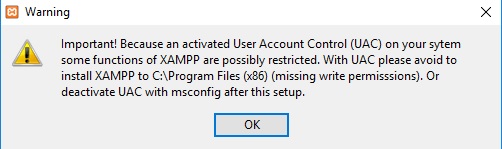
Cara Instal XAMPP di Windows 10 - Pernah gagal ketika akan instal XAMPP di windows 10? ada pemberitahuan muncul seperti, akses missing write permisssions : UAC. or the selected folder is not empty. please select a different folder. Kendala tersebut bukanlah hal sulit untuk diatasi. Nah dikesempatan posting tutorial kali ini weblog program akan share, cara mengatasinya. Perhatikan langkahnya sebagai berikut

1] Download XAMPP downloadnya disini
2] Instal ; klik kanan di program XAMPP.exe pilih run administrator
3] Perhatikan setiap gambar berikut sampai dengan gambar no.7

Cara Instal XAMPP di Windows 10.1
Cara Instal XAMPP di Windows 10.2
Cara Instal XAMPP di Windows 10.2 (Yes)
Cara Instal XAMPP di Windows 10.3
Cara Instal XAMPP di Windows 10.3 (OK)
Cara Instal XAMPP di Windows 10.4
Cara Instal XAMPP di Windows 10.5
Cara Instal XAMPP di Windows 10.6

Cara Instal XAMPP di Windows 10.7
Cara Instal XAMPP di Windows 10.7 (Close)
4] Ditahap gambar.7 pilih saja tombol silang (x) dan pergi ke file explorer (Windows+E)
5] Pergi ke drive Local Disk or System, jika menemukan folder xampp, delete folder xampp tsb.

Cara Instal XAMPP di Windows 10.8

6] Kembali ke langkah gambar.7 kalau sudah diclose klik Next. Perhatikan gambar (unceklis : about)

instal xampp to windows 10-sukses

7] Kalau bener akan dibawa ke proses instal seperti gambar berikut. [tunggu hingga selesai]
Cara Instal XAMPP di Windows 10.9
Cara Instal XAMPP di Windows 10.9 - Instal XAMPP
instal xampp to windows done - finish

Cara Membuat CD/DVD Image (ISO) Dengan UltraISO

Cara buat CD/DVD Image (ISO) Dengan Mudah - Melakukan perpindahan untuk penyimpanan/ Backup Data dari tempat satu ketempat lain sudah menjadi rutinitas bahkan kebutuhan bagi pengguna komputer dimanapun dan siapapun pasti sering melakukan. Namun perpindahan data tidak selamanya baik dilakukan jika menggunakan cara standart seperti Copy Paste/ Cut Paste file pada umumnya, apa lagi untuk jenis data yang rentan rusak.

Pada kasus disini kita akan bicara tentang data CD/DVD baik itu CD Driver, OS, Game, Software, Movie dll. Mengalokasikan perpindahan data dari bentuk file biasa dengan memakan tempat lebih banyak, menjadi lebih sedikit dan aman serta dapat dengan mudah digunakan kembali kapanpun. Sesuai dengan judul posting hanya membahas Membuat CD/DVD Image dengan file berekstensi Iso dengan mudah batasan kasus dari tutorial kali ini.

Sebelum berlanjut ke proses kerja, ada persiapan harus Anda perhatikan dan ikuti. Rekomendasi dari Saya ini tentunya agar hasil sesuai judul dan harapan Anda adalah mudah dan tidak menyesal setelah Anda membaca artikel disini. Persiapan untuk Membuat File ISO adalah pastikan software/ aplikasi Anda sesuai dengan tutor dan rekomendasi disini yaitu Menggunakan Software UltraIso.

Langkah Membuat File ISO - Opsi I:

1. Masukkan CD/DVD ke laptop/ kompi Anda sebagai contoh Saya gunakan CD Driver.
2. Buka Aplikasi UltraIso. Pilih menu File lalu Open CD/DVD. Setelah open biarkan proses penambahan file selesai. Lihat gambar berikut.

Membuat CD/DVD Image (ISO)

3. Setelah selesai pilih Tools > Make CD/DVD Image... (F8), tentukan Output FileName/ penempatan File Iso akan disimpan > tekan tombol Make biarkan proses hingga selesai. Lihat proses seperti gambar berikut

Membuat CD/DVD Image (ISO)

4. Jika ingin melihat hasil Iso beserta isi data ISO dari proses diatas setelah proses selesai (CD/DVD Image Duplicate OK!) pilih Yes, jika tidak No - Done!. Seperti gambar berikut.

Membuat CD/DVD Image (ISO)

Langkah Membuat File ISO - Opsi II:

1. Ikuti step No. 2 di Opsi I.
2. Pilih menu File lalu Save As > pilih lokasi penyimpanan dan type file gunakan ekstensi file adalah ISO. Lihat seperti gambar

Membuat CD/DVD Image (ISO)

3. Setelah itu klik save dan tunggu hingga proses selesai - Done!!!

Membuat CD/DVD Image (ISO)

Tersebut merupakan tutorial yang bisa Saya share pada kesempatan kali ini. Semoga dikesempatan lain waktu Saya bisa kembali lagi dengan kasus baru dan Ilmu lainnya terkait Komputer, & Trik dan Tips. Enjoy!!!

Diimpor dari : http://berbagi-kreativitas.blogspot.com/2013/08/membuat-cddvd-image-iso-dengan-mudah.html

Relate Post :
Cara Membuat File ISO

Cara Backup Driver Yang Sudah Terinstal

Cara Backup Driver Yang Sudah Terinstal di Komputer/ Laptop - Driver disini macam-macam jenisnya seperti, Driver Printer, Driver Komputer/ Laptop VGA dan banyak lagi. Artinya dengan mengikuti cara yang saya berikan, anda tidak lagi bingung jika didapati driver setup, cd/ dvd driver hilang karena masih bisa diatasi dengan backup restore.

Cara Backup Driver
  1. Download software klik disini Glary Utilities Pro 5.40.0.60 Terbaru Final
  2. Instal seperti biasa, next dan finish
  3. Jalankan program, ikuti langkahnya seperti gambar berikut
  4. Glary Utilities
    Glary Utilities - Backup 1

  5. Pilih menu Advanced Tools, Pilih titik scrol no.2, Tools driver - backup, pilih driver yang diinginkan seperti driver rekomendasi yaitu Display adapters seperti gambar diatas. Ikuti hingga selesai berdasar no. urutannya, selesai!

Cara Buat CD/ DVD Image ISO

Revisi dari posting tentang Membuat CD/ DVD Image Iso Dengan Mudah. Pada kesempatan posting versi kedua ini tujuannya adalah agar informasi yang bagus ini tetap dapat dimanfaatkan oleh sahabat netizen sekalian. Target penulis tentu posting versi.2 ini bisa masuk ke pencarian no 1 Google. Dengan begitu pembaca dapat mengikuti dan mendapatkan manfaat atas tutorial disini.

Apa Itu File Image Iso. Sahabat tentu pernah melihat format file ber-ekstensi dot.ISO, .bin, .daa, .cdr. Nah itu merupakan file hasil output CD/ DVD yang sengaja dibuat agar dapat disimpan dengan baik dan aman pada kompuer.

Jadi ketika teman-teman ada yang beli cd/ dvd game katakan, agar kemudian hari setup game dapat digunakan kembali sangat direkomendasikan untuk menyimpannya dalam bentuk file image agar ketika cd/ dvd rusak anda sudah punya backup datanya dikomputer.

Dari sekian banyak file image seperti diatas. Umumnya ekstensi sering digunakan adalah file ekstensi dot.iso. Selain aman untuk disimpan, cara buatnyapun mudah. Salah satu keuntungan menggunakan file ISO adalah anda tidak perlu memakan banyak tempat untuk menyimpannya. karena dalam satu file iso dapat menyipan banyak file/ game/ software.

Ada banyak software dapat digunakan. Disini saya akan bahas 1 software penghasil iso yang paling populer dan banyak digunakan yaitu Software UltraIso. Download Software UltraISO full versi dan lihat panduan cara membuatnya dilink berikut.

Download software UltraIso
Tutorial Cara Membuat ISO

Mengatasi Video Online/ Youtube Tidak RUN Windows 8 vs Chrome

Memperbaiki Video Online Windows 8 Tidak RUN - running di Google Chrome - Kembali lagi bersama saya di blog weblog program dengan posting tentang tutorial komputer. Pernah mengalami hal tersebut? lalu bagaimana cara menyelesaikannya disini anda akan mendapatkan jawabannya.

Ada 2 kemungkinan, yaitu : [1]bisa saja software adobe flash player belum terinstal atau [2]plugins chrome adobe flash player disable dan belum di ceklis! menandakan anda belum memberikan hak akses kepada adobe flash player untuk membaca video online yang akan dijalankan. Perhatikan gambar berikut.

Video Online/ Youtube Tidak RUN Windows 8 vs Chrome

Gambar diatas adalah penampakkan video online yang tidak bisa dijalankan. Dimana ada pemberitahuan yang berisi tentang masalah terkait software adobe flash player. Cara memperbaiki atau mengatasinya perhatikan gambar berikut.

Video Online/ Youtube Tidak RUN Windows 8 vs Chrome 2

[1] Ketika di address bar browser chrome : chrome://plugins/ [2] Ceklis "Always allowed to run" seperti gambar diatas. Cara diatas dapat dilakukan jika adobe flash player sudah terinstal dikomputer anda, jika belum anda tidak akan menemukan plugins seperti gambar.

Jika tidak anda tidak menemukan plugins tersebut. Download dan instal adobe flash player disini : Adobe Flash Player Setelah selesai. Kembali cek plugins dan ikuti langkah 1-2 diatas.

NB : Ketika melakukan instalasi adobe flash player pastikan komputer anda terhubung ke internet dan, pastikan juga koneksi tidak terputus saat download dan instalasi adobe flash player tengah berlangsung.

Mengatasi Age of Empires II/ III Tidak Bisa Dibuka Windows 7

Kenapa Laptop saya tidak Bisa Buka/Main Age of Empires II/ III ???
Penyelesaian masalah grafis dalam Age of Empires II/ III
Cara Memperbaiki Grafis Game Age Of Empires II/ III di Windows 7

Ceritanya sudah lama saya tidak Launch Age Of Empires II/ III, kemudian ingin kembali mencoba memainkannya tapi menggunakan sistem operasi berbeda yaitu menggunakan windows 7. Ketika doble klik shortcut Instalasi Age Of Empire III terdapat pemberitahuan seperti berikut. Pengaruhnya design grafis kurang bagus dan bahkan AOE II/ III tidak bisa launch di windows 7.

Age of Empires III

Age of Empires III - The color scheme has been changed to Windwos 7 Basic
The color scheme has been changed to Windwos 7 Basic
Dikatakan disana bahwa program atau game yang saya mainkan tidak compatible terhadap visual elemen yang digunakan saat ini, atau lebih kepada masalah grafis windows 7. Dimulai dari sana akhirnya saya coba googling mencari solusi dan akhirnya menemukan penanganan paling mujarab, sangat mudah dan sederhana langsung dari lapaknya Age of Empires III agecommunity.

Hanya perlu setting Personalize untuk merubah visual atau tampilan windows 7 default menjadi windows classic dan khusus untuk yang menggunakan AOE III anda harus Update Patch terbaru versi English (English Language Patches) agar masalah teratasi, berikut caranya...

1. klik kanan dimanapun pada layar desktop komputer anda, pilih Personalize seperti gambar berikut.

Mengatasi Age of Empires II/ III Tidak Bisa Dibuka Windows 7 - Personalize

2. Lalu pilih Thema Windows Classic (Agar tampilan grafis bagus) penampakannya seperti gambar berikut (perhatikan tanda lingkar).

Mengatasi Age of Empires II/ III Tidak Bisa Dibuka Windows 7 - Windows Classic

3. Terakhir kembali ke desktop klik kanan lalu pilih Screen resolution, sehingga tampilan halaman sebagai berikut.

Mengatasi Age of Empires II/ III Tidak Bisa Dibuka Windows 7 - Screen resolution

4. Biarkan tampilan screen resolution seperti diatas running/ jangan di close, biarkan saja lalu mainkan game AEO II/ III - Selain notification The color scheme tidak tampil game AEO juga dapat dimainkan... 
Syaratnya!!! untuk poengguna AEO III Update Patch terlebih dahulu... Berikut link downloadnya

5. Download Patch AEO versi Terbaru - Download - Done!!!

Age of Empires II/ III

Size : 16,1 MB

Menghilangkan Windows Build 7600 WAT

Cara Menghilangkan Windows Build 7600 WAT (Windows Aktivation Technologies) merupakan istilah untuk trouble pada OS Windows 7. Sebenarnya inti masalah sama dengan istilah Windows Genuine Advantage (WGA) pada Windows XP, Vista dimana pemecahan masalah tidak jauh berbeda. Akan lebih mudah menggunakan RemoveWat dengan opsi versi RemoveWat versi 2.2.5 atau lebih baru RemoveWat versi 2.2.7.

Saya sudah pernah posting cara manual tidak menggunakan aplikasi dan otomatis yaitu menggunakan aplikasi atau software di Cara Menghilangkan Windows Genuine Advantage (WGA). Kebetulan baru mengalami pada windows 7 karena os belum lama ini pindah dari OS XP ke Windows 7 jadi lebih gamlang dari unsur kesengajaan ini semoga bisa jadi bahan bacaan menarik untuk teman-teman dan untuk Saya bisa update posting juga (hehe). Untuk windows 9 belum ya nanti nyusul Insya Allah jika dibutuhkan.

Bagi teman-teman yang belum tahu mungkin, sebabnya apa bisa keluar pemberitahuan seperti tampil Windows Build 7600 pada Windows 7 dan Windows Genuine Advantage pada Windows XP serta dampaknya adalah karena kita Indonesia lebih suka yang gratisan. Dampaknya untuk windwos 7 trouble WAT akan muncul, layar blank hitam dan kinerja komputer akan lelet berujung kepada virus akan cepat berkembang biak di komputer.

Sangkut pautnya adalah OS, operating system bukan Original ketika komputer dalam keadaan konek dengan Internet ada pemberitahuan Update windows, di sebabkan karena pengaturan windows update aktif berdasarkan rekomendasi (default), tampil opsi Yes or No pengguna menggunakan opsi Yes, akibatnya timbul masalah WAT or WGA.

Baik bagi teman-teman pengguna windows karena mungkin baru membeli Komputer PC or Laptop dan sejenisnya dengan OS non original lakukan pengaturan agar WAT tidak tampil melalui halaman System and Security yaitu berikut langkahnya

Start -> Control Panel -> System and Security -> Action Center -> Windows Update -> Change Setting -> Important Updates, pilih seperti gambar berikut.

Windows Instal updates

Cara diatas adalah tambahan saja agar kedepan tidak lagi tampil warning! dari pihak windows, kembali kekasus. Anda baca artikel ini pasti karena sudah ketahuan robot windows menggunakan OS gletongan atau bukan original lihat cara menghilangkannya sebagai berikut.

Cara Menghilangkan Windows Build 7600 Wat

Cara disini Saya ingin sampaikan dengan cara otomatis yaitu menggunakan aplikasi atau software untuk menghilangkannya, jadi tidak pake ribet siapapun akan mudah menerapkannya adalah sebagai berikut.
  1. Download RemoveWat
  2. Setelah download, disable protek antivir sementara -> Run aplication RemoveWat caranya Klik kanan pada software pilih Run as Administrator bukan double klik.
  3. Pilih tombol Remove WAT lihat gambar berikut, Saya menggunakan RemoveWat versi 2.2.5 tunggu sebentar dan biasanya setelah selesai komputer akan restart otomatis - done.
Download RemoveWat


Catatan:
  • Untuk download lihat caranya
  • Pilih versi sesuai kebutuhan Anda 
  • Hosting ownload melalu mediafire.com.

Diimpor dari : http://berbagi-kreativitas.blogspot.com/2013/05/menghilangkan-windows-build-7600-wat.html

Cara Membuat File ISO CD/ DVD Image

Buat File ISO CD/ DVD Image | Cara Membuat File ISO - Apa itu File ISO? klik Tentang ISO - Cara melakukan perpindahan data atau backup dari  satu tempat ke yang lain sudah menjadi rutinitas bahkan kebutuhan pengguna komputer dimana dan siapapun tentu pernah melakukan. Namun pemindahan data tidak selama baik dilakukan kalau menggunakan metode biasa copy paste misalnya, apa lagi untuk jenis data yang mudah rusak.

Data CD/DVD baik itu CD OS, Game, Software, Movie dan lain sebagainya. Alokasi perpindahan data bentuk file langsung selain makan banyak tempat, file tersebut akan mudah terserang virus. Oleh karena itu cara buat file ISO baik untuk di terapkan. Berdasar judul posting akan bahas tentang Membuat CD/DVD Image ISO menjadi file berekstensi Iso sebagai berikut.

Cara Buat File ISO - Pilihan 1:

  1. Download UltraISO lalu Instal
  2. Masuk CD/DVD ke komputer Anda
  3. Jalankan UltraISO cari menu file Open CD/DVD.
  4. Setelah open biarkan proses selesai seperti gambar.

    Membuat File ISO CD/ DVD Image 1

  5. Selesai proses lanjut, cari menu Tools, Make CD/DVD Image... (F8), tempatkan file Output File Iso akan disimpan lalu klik tombol Make tunggu hingga proses selesai, proses seperti gambar berikut

    Membuat File ISO CD/ DVD Image 2

  6. Kalau mau lihat hasil iso beserta isinya setelah proses diatas selesai ada pilihan (CD/DVD Image Duplicate OK!) pilih Yes, kalau tidak pilih No. Pembuatan File ISO selesai lihat gambar berikut.

    Membuat File ISO CD/ DVD Image 3

Cara Buat File ISO - Pilihan 2:

  1. Follow langkah no. 2 di atas pada cara pilihan 1.
  2. Cari menu File lalu Save As, pilih lokasi penyimpanan dan type file pastikan ekstensi adalah ISO seperti gambar

    Membuat File ISO CD/ DVD Image 01

  3. Terakhir klik save dan tunggu hingga proses selesai – hingga selesai.

    Membuat File ISO CD/ DVD Image 02

Seperti itulah caranya mudah ya?? :) sekian dulu tutorial hari ini bisa Saya kasih untuk kamu. Semoga pada perjumpaan lain waktu Saya dapat kembali dengan kasus terbaru dan ilmu bermanfaat lainnya terkait Komputer & Tutorial.

Cara Tepat Mencegah Dan Mengatasi Malware

Mencegah Virus Malware Pada Kompuer Yang Terinfeksi | Mengatasi Malware Pada Komputer | Menghapus Malware Dari Komputer Dengan Antivirus - Virus Malware adalah satu dari sekian banyak jenis Virus yang mewakili seluruh virus dan sangat berbahaya di rancang untuk merusak, mencuri informasi, memonitoring sekaligus merusak sistem kalau terus di biarkan.

Disini Weblog Progam ingin berbagi metode cara untuk menyelesaikan masalah terkait jenis virus satu ini. Agar kita bisa tahu langkah apa yang tepat untuk di ambil, tentulah pertama-tama harus tahu apa status komputer sebelumnya. Artinya benar atau tidak komputer telah di hinggapi virus berbahaya tersebut. Caranya akan Saya jelaskan juga disini.

Malware Spyware Adware

Sebelumnya barangkali perlu Anda tahu juga kalau sumber lalu lintas Malware berasal dari mana. Malware adalah virus yang aktifitasnya di dominasi melalui kegiatan online. Maksudnya Malware lebih sering hinggap ke komputer Anda bagi yang sering melakukan rutinitas akses Internet seperti, mengunjungi website, download aplikasi dan bermain game online. Setelah itu barulah menyebar secara offline seperti, colak colok fd, jaringan lokal dll.

Cara Mengetahui Malaware Pada Komputer

Ada beberapa cara mengetahui apakah komputer kita ada menyimpan malware atau tidak perhatikan sebagai berikut.

Cara pertama adalah kunjungi salah satu halaman terpercaya FBI disini : http://www.dns-ok.us. Bersama kita tahu bahwa FBI bergerak dibidang keamanan tidak hanya dunia nyata tapi juga dunia maya seperti internet. Tanda kalau komputer bersih dari Malware atau aktifitas jahat lain ketika mengklik link diatas ditandai dengan gambar hijau pada halaman situsnya.

Cara kedua lebih sederhana yaitu akses Facebook. Saat ini sistem keamanan Facebook sudah bisa mengidentifikasi komputer kita lebih mendalam. Kalau kamu belum masuk fb itu bagus, tinggal masuk saja ditandai kalau gagal berarti komputer Anda menyimpan virus jahat Malware.

Cara ketiga adalah cara manual, tapi cukup relevan yaitu dengan buka task manager. Namun disini Anda dituntut untuk mengerti data masing-masing dari yang ada .exe pada manager prosses. Tidak usah khawatir disini Saya akan membantu.

Cara Mencegah Malware Infeksi Komputer

Rekomendasi pencegahan yang umum dilakukan adalah Instal Antivirus terpercaya. Disini Saya sarankan gunakan Antivirus Avast Pro 2050 mebaca banyak virus luar atau dalam negeri. itulah hebatnya virus avast dan, McAfee Security Scan. Atau gunakan antivirus khusus malware : https://www.malwarebytes.org Setelah di Instal pastikan juga Aplikasi browser terpasang Plugin intergrasi antivirus tsb agar komputer power full aman.

Mengatasi Komputer Yang Terinfeksi Malware

Disini kita akan masuk Bagaimana cara mengetasi Malware setelah Anda mengikuti cara ketiga. Kita akan tahu apa yang pertama kita harus lakukan. Pastikan komputer Anda tidak ada proses berbahaya untuk melihatnya klik kanan taskbar (paling bawah halaman komputer/ desktop) pilih Start task manager (Ctrl+Alt+Delete) kalau ada berarti ya komputer telah terinfeksi lihat

Daftar Dari Proses Berbahaya (Malicious - Malware, Syware dan Adware)

Mencegah Dan Mengatasi Malware - Task Manager

Banyak macam proses malware biasanya berekstensi .exe malware, adakalanya selalu di ikuti dengan akhiran Malware. Kalau contoh diatas tentu sudah jelas. Selanjutnya klik kanan lalu pilih End Process atau tekan Tombol End Process. Untuk lebih jelas daftar yang abstrak karena tidak diikuti oleh tulisan Malware dibelakangnya bisa lihat 40 Data.EXE Berbahaya sebagai berikut.

Process Arena.exe | bbvorwgry.exe | command.exe | crss.exe | dc.exe | Dfe1.exe | EastAV.exe | Expl0rer.exe | Fontview.exe | Fotoamodomenica.exe | Fun.exe | Fvprotect.exe | Hidn2.exe | Hldrrr.exe | Internt.exe | Isass.exe | Jammer2nd.exe | Msfck.exe | Mswin32.exe | Ntos.exe | Nvscvse.exe | Optimize.exe | Progmon.exe | Rundll16.exe | Scanregw.exe | Scvhost.exe | Sendkey.exe | Startdrv.exe | SVIQ.exe | Taskbar.exe | Update.exe

Untuk keterangan dari masing-masing Data tersebut akan diposting juga dilain waktu kalau diperkenankan. Data berbahaya diatas telah di sepakati berdasarkan asosiasi tersebut menurut berbagai sumber online, termasuk Pusat Spyware ParetoLogic. Bagaimana selanjutnya?

Hapus virus, bersihkan virus atau kalau masih bisa dikendalikan perbaiki virus. Terapkan setelah langkah End Proses sudah Anda lakukan. Scan seluruh komputer Anda dan perhatikan baik-baik daftar virus yang terdeteksi kalau system32 banyak yang terinfeksi virus dan statusnya tidak bisa diperbaiki. Saya tidak jamin Komputer akan kembali ke kondisi dimana komputer bersih dari aktifitas jahat virus. Kalaupun bersih justru muncul masalah baru. Secara system inti rusak sobat.. ;)

Langkah scan tidak mampu Instal OS komputer solusi terbaik cuman minum yang dingin (kalau siang hari :D ) kupi kalau malam hari+1-2 bungkus rokok kalau Saya yang instal ulang. :)

NB:
Cara ini berlaku hanya untuk Widows bukan Apple dan jenis OS lainnya.
Mencegah lebih baik dari pada mengobati oleh karenanya selalu pastikan komputer terinstal antivirus. Gunakan antivirus jangan banyak-banyak cukup 2 kalau diperlukan. Belum punya antivirus pro? disini Download Gratis Avast Pro 2050. Kalau perlu kontak Saya | Tinggal di Bandung. BB = 73da9eea


About Me

Author-Suhendri Mr

Hai... ;) Nama Saya Suhendri, adalah Author Weblog Program. Hobi nulis (sesuai pengalaman), pokoknya yang bermanfaat untuk dibaca akan ada disini semoga terbantu! sms author disini : SMS Gratis

Kontak : HP/WA 6288218707288

Like Box